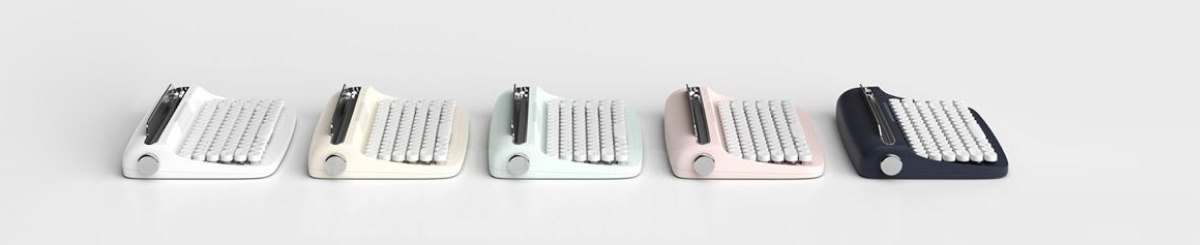


**《提醒》訂單中只要有預購商品,會等全數到貨才出貨;若需急用現貨,請與預購商品分開下單。**
**此產品不含電池,須額外購入市售電池:3號(AA)電池*1
滑鼠 雙模式款(藍牙+USB 連線)
.雲朵白:https://www.pinkoi.com/product/3aXQFRE4
.玫瑰粉:https://www.pinkoi.com/product/74SjyFET
.奶油黃:https://www.pinkoi.com/product/JX62SWGj
.薄荷綠:https://www.pinkoi.com/product/QVRQu7fu
.海軍藍:https://www.pinkoi.com/product/EPpBZJvv
.橄欖綠:https://www.pinkoi.com/product/LG9zbR9e
滑鼠 單模式款(藍牙連線)
.雲朵白:https://www.pinkoi.com/product/xMMxLuW7
.玫瑰粉:https://www.pinkoi.com/product/7ikzkBVZ
.奶油黃:https://www.pinkoi.com/product/NkccsbtM
.薄荷綠:https://www.pinkoi.com/product/DhPpTGFL
.海軍藍:https://www.pinkoi.com/product/GXefTbsZ
https://live.staticflickr.com/65535/52450154991_8b31dcfd08_b.jpg
https://live.staticflickr.com/65535/52450785608_5f09814c95_b.jpg
https://live.staticflickr.com/65535/52450426474_b9c530d417_b.jpg
https://live.staticflickr.com/65535/52450154906_840467c129_b.jpg
https://live.staticflickr.com/65535/52450265066_3c935f9ca2_b.jpg
https://live.staticflickr.com/65535/52450154851_09fc997f32_b.jpg
https://live.staticflickr.com/65535/52450601515_42cdc605f8_b.jpg
https://live.staticflickr.com/65535/52450426364_bbb89ee018_b.jpg
https://live.staticflickr.com/65535/52450785658_e2400e1f3a_b.jpg
https://live.staticflickr.com/65535/52450675898_1b1e1e7910_b.jpg
https://live.staticflickr.com/65535/52450426444_979097749d_b.jpg
https://live.staticflickr.com/65535/52181317039_3b76cb9959_b.jpg
-------------------------------
【常見問答 總整理】
**滑鼠連線步驟**
(一)、藍牙連線
【第一步】開啟滑鼠的藍牙配對模式與通道選擇:
1. 開啟滑鼠背面 ON 電源鍵(記得先裝入一顆 AA 電池)。
2. 開啟欲連接裝置的藍牙功能。
3. 按下滑鼠正面的圓形配對鍵,選擇「藍牙通道 1(藍色 LED)」或「藍牙通道 2(綠色 LED)」
4. 再次長按滑鼠正面的圓形配對鍵按鈕約 3 秒,進入配對模式,此時相應通道的 LED 燈光會加速閃爍。
※ 無需另外安裝驅動及程序即可自動進行識別。
※ 最遠使用距離為10m。 (根據用戶環境可能會存在差異。)
【第二步】根據您的裝置種類,依照以下步驟:
[MacBook 連線步驟]
1. 點擊電腦「系統偏好設定」> 「藍牙」。
2. 點擊「開啟藍牙」。
3. 選擇電腦螢幕上所顯示的「Actto BT1 Mouse(藍牙通道 1)」或「Actto BT2 Mouse(藍牙通道 2)」,按照螢幕指示完成配對即可使用滑鼠。
[iPhone/ iPad * iOS 13以上]
1. 設定 > 輔助使用 > 觸控 > 輔助觸控 > 裝置 > 藍牙裝置 > 開啟。
2. 選擇螢幕上所顯示的「Actto BT1 Mouse(藍牙通道 1)」或「Actto BT2 Mouse(藍牙通道 2)」,按照螢幕指示完成配對即可使用滑鼠。
※ 必須打開輔助觸控才會顯示滑鼠指針。
[Windows 10]
※ 產品使用前請檢查裝置是否內建或安裝藍牙接收器。
※ 滑鼠的藍牙連線功能在未安裝藍牙接收器的情況下將無法使用,請購買藍牙接收器並安裝後再使用。
1. 將藍牙接收器連接到電腦上後,桌面工作列會出現藍牙圖標。
2. 點選藍牙圖標,選擇「開啟設定」>「新增藍牙或其他裝置」。
3. 選擇要搜索的裝置類型(選擇「藍牙裝置」)。
4. 按下滑鼠正面的配對鍵,選擇藍牙通道 1(藍色 LED)或是藍牙通道 2(綠色 LED)滑鼠正面的按鈕約 3 秒進入配對模式,此時相應通道的 LED 燈光會閃爍。
5. 選擇連接裝置螢幕上所顯示的「Actto BT1 Mouse(藍牙通道 1)」或「Actto BT2 Mouse(藍牙通道 2)」按照螢幕指示完成配對即可使用滑鼠。
(二)、USB 接收器連線
1. 按下滑鼠正面的配對鍵,選擇 USB 通道(白色 LED)。
2. 將 USB 接收器插入桌上型電腦或筆記型電腦的 USB 接口。
3. 安裝完成即可立即使用。
**DPI 滑鼠敏感度切換方式**
actto 滑鼠提供三階段滑鼠敏感度供使用者調整,只要使用滑鼠背面黑色圓形按鈕即可進行切換,每按一下按鈕就會依照順序調整到下一個階段。
1. 800 DPI:指針動作以適當的速度進行移動。
2. 1200 DPI : 指針動作以較快的速度進行移動。
3. 1600 DPI:指針動作以非常快的速度進行移動。
**LED 燈號顏色對應功能**
1. 分辨率 LED:800 DPI / 1200 DPI / 1600 DPI
2. 藍牙配對 LED : Blue (閃爍)
3. 啟動 LED:Blue (亮起後熄滅)
**滑鼠使用模式**
1. 待機模式:滑鼠未移動時將進入待機模式
2. 睡眠模式:進入待機模式約 10 分鐘後, 將轉換為睡眠模式
3. 啟動模式:在待機/睡眠模式下點擊滑鼠滾輪時, 將轉換為啟動模式
**注意事項**
1. 使用滑鼠前請務必閱讀使用說明書。
2. 在純色書桌上使用滑鼠時,電池使用會更持久。
3. 滑鼠在表面不均的書桌、玻璃、3D滑鼠墊上等將無法順利啟動。 長時間不移動或不
使用時請關閉電源, 以便延長電池壽命。
4. 滑鼠啟動出現問題時,請更換電池後再使用。
5. 光傳感器在沒有光反射的精緻表面上可發揮出最佳性能。
6. 無需另外安裝驅動及程序。
7. 周圍的藍牙設備較多時,可能會產生頻率串線。請避免使其受到其它藍牙
設備的干擾。
8. 請不要在高溫多濕或灰塵較多的地方使用。
9. 不要使滑鼠掉落或受到強烈衝擊。
10. 打開包裝時注意不要弄傷手。
11. 不得隨意拆卸、組裝
12. 為了改善性能,可能會在不事先通知的情況下更改產品規格。